
¿Que es EDUROAM?
EDUROAM (contracción de education roaming) es el servicio mundial de movilidad segura desarrollado para la comunidad académica y de investigación. EDUROAM persigue el lema “abre tu portátil y estás conectado”. El servicio permite que estudiantes, investigadores y personal de las instituciones participantes tengan conectividad Internet a través de su propio campus y cuando visitan otras instituciones participantes.
¿Como funciona?
Ud se puede conectar a la red WiFi eduroam utilizando su cuenta de correo creada en el servidor de la Universidad (usuario@unsj.edu.ar). Esta forma de conexión es válida también para cualquier otra Universidad del país y del exterior que forme parte de este sistema.
Aclaraciones Importantes
- Se necesita tener una cuenta de correo en el servidor de la UNSJ. Por ejemplo usuario@unsj.edu.ar (Si no la posee debe gestionarla en oficina de Área de Servicio Informático de su Facultad).
- Cada persona es responsable del usuario y clave, por lo tanto es de uso personal.
- Esta red es monitoreada en forma internacional, accesos indebidos puede significar sanciones para nuestra Universidad.
- Si su contraseña es muy antigua y no posee los estándares actuales de seguridad (diez caracteres, con mayúscula, numero y carácter especial) no se podrá conectar, deberá cambiar la misma.
- Si es alumno, su usuario es su cuenta del SIU Guarani seguido de @alumnos.unsj.edu.ar (ej: 41234567@alumnos.unsj.edu.ar).
Dispositivos Móviles ANDROID.
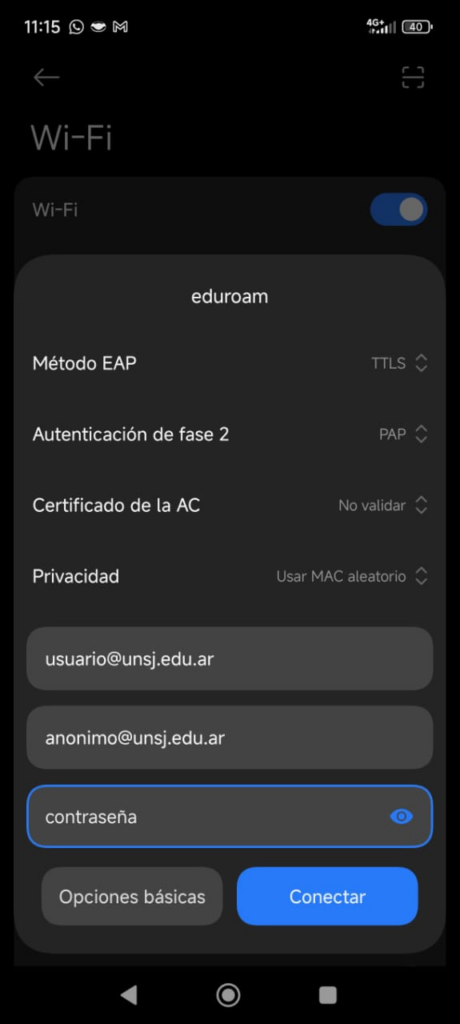
- Seleccionar la red eduroam.
- Método EAP: Seleccionar opción TTLS.
- Certificado de CA seleccionar: No Validar.
- Autenticación de fase 2: Seleccionar opción PAP.
- Identidad: agregar su usuario de correo (ejemplo: usuario@unsj.edu.ar).
- Identidad anónima: ingresar lo siguiente (anonimo@unsj.edu.ar).
- Contraseña: ingresar la clave de su usuario de correo.
- Conectar.
Computadoras (Notebook – Netbook)
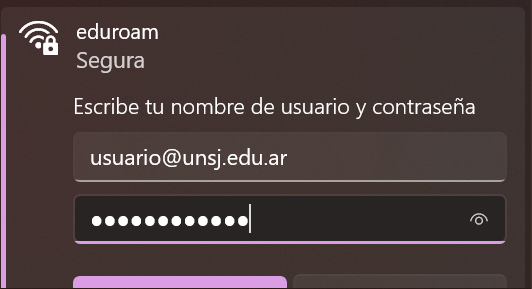
- Seleccionar la red eduroam.
- Ingresar usuario y contraseña.
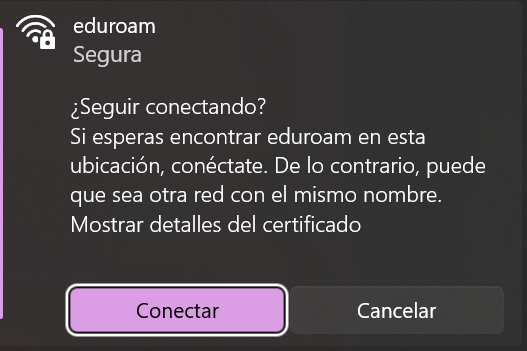
- Conectar.
- Si pregunta si quiere seguir conectado? Seleccionar Conectar.